CREACION DE TABLAS EN ACCES
creacion de tablas en access
Las tablas son objetos fundamentales de una base de datos porque en ellas es donde se conserva toda la información o los datos. Así, una base de datos de una empresa puede tener una tabla Contactos que almacene los nombres de los proveedores, las direcciones de correo electrónico y los números de teléfono. Ya que otros objetos de base de datos dependen en gran medida de tablas, siempre debe iniciar el diseño de una base de datos creando todas sus tablas y luego crear cualquier otro objeto. Antes de crear una, tenga claro cuáles son sus requisitos y decida cuántas necesita.
CREACIÓN DE UNA TABLA EN ACCESS
Una base da datos en Access almacena la información en tablas. Una tabla es un conjunto de columnas y filas donde se guardarán los datos de una manera organizada. Una tabla en Access es similar (hasta cierto punto) a una hoja de Excel.
Antes de empezar a crear una tabla en Access debemos diseñar la base de datos para poder conocer los requisitos de nuestra tabla. Una vez que sabemos estos requisitos podemos proceder fácilmente a su creación dentro de la herramienta.
CÓMO CREAR UNA TABLA EN ACCESS
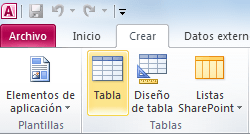
Podemos crear tablas para una base de datos nueva o para una base de datos existente. En ambos casos el procedimiento será el mismo. En primer lugar debemos ir a la Ficha Crear y pulsar el botón Tabla.
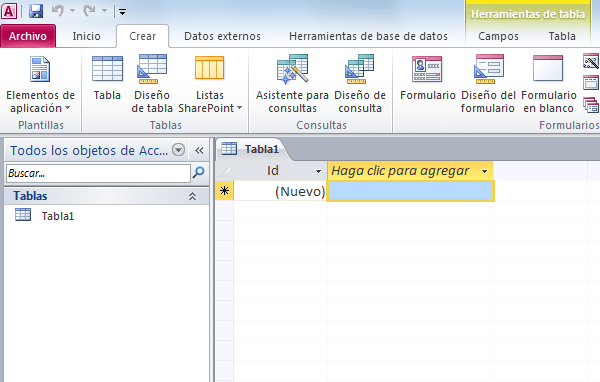
Observarás en pantalla del lado izquierdo el panel de navegación enlistando la nueva tabla y del lado derecho una pestaña con el mismo nombre de la tabla y una cuadrícula donde podremos crear los campos de la tabla.
DEFINIR EL CAMPO PRIMARIO DE LA TABLA
Supongamos que deseo crear una tabla donde almacenaré la información de los empleados de una empresa con la siguiente información:
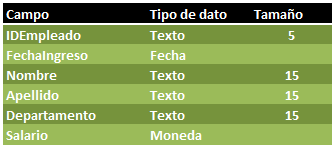
El campo primario de esta tabla será el campo IDEmpleado el cual contendrá un texto de 5 caracteres que identificará de manera única a cada empleado.
Antes de crear este campo debemos observar que Access ya ha creado el primer campo de la tabla y le ha puesto el nombre Id. Así que el primer paso será modificar el nombre de ese campo para que concuerde con la definición de la tabla. Para iniciar con este cambio debemos hacer clic derecho sobre el encabezado del campo para mostrar el menú emergente.
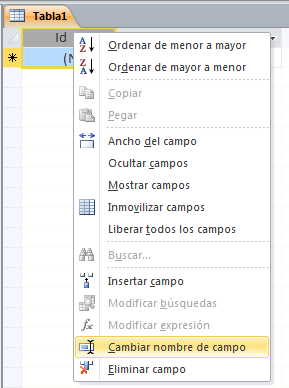
Selecciona la opción Cambiar nombre de campo y podrás cambiar el nombre del campo directamente en el encabezado.
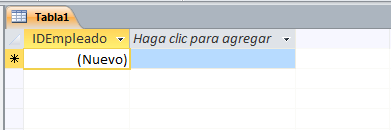
Solo nos resta cambiar el tipo de dato de este campo que de acuerdo a mi diseño debe ser de tipo Texto y una longitud de 5. Para hacer el cambio debes ir a la Ficha Campos, que se encuentra dentro de Herramientas de tabla, y dentro del grupo Formato encontrarás una lista con los tipos de datos disponibles y de donde seleccionaré la opción Texto.
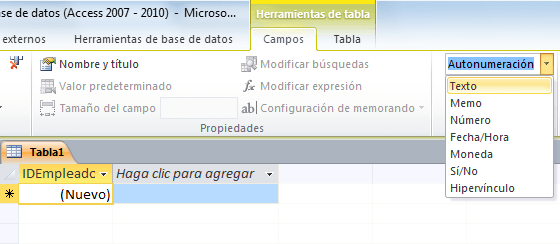
Finalmente debo especificar la longitud del campo dentro cuadro de texto llamado como Tamaño del campo que también se encuentra dentro de la Ficha Campos.
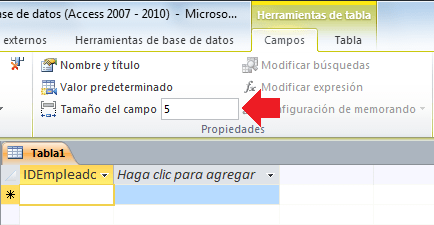
Los pasos que hemos seguido hasta ahora fueron para modificar un campo que Access ya había colocado y lo hemos modificado. A continuación debemos crear nuevos campos el cual será un procedimiento diferente.
DEFINIR LOS CAMPOS RESTANTES DE LA TABLA
En primer lugar debemos hacer clic en el encabezado que tiene la leyenda “Haga clic para agregar” y se mostrará la lista de tipos de dato disponibles.
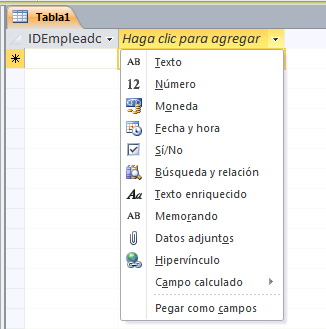
Una vez seleccionado el tipo de dato para nuestro campo Access nos permitirá capturar el nombre del campo en el encabezado.
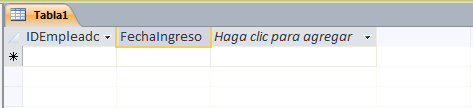
Para los campos de texto podrás modificar la longitud de la misma manera que lo hicimos con el campo primario, es decir, al seleccionar el campo podrás observar el cuadro de texto Tamaño del campo dentro del grupo Propiedades de la Ficha Campos.
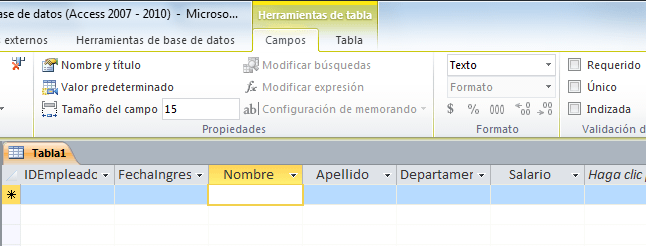
De esta manera hemos terminado de crear la estructura nuestra primera tabla en Access pero ¡aún hace falta el paso final! Nunca olvides presionar el botón Guardar (en la barra de acceso rápido) de manera que se guarden los cambios. Access mostrará un cuadro de diálogo para salvar la nueva tabla.
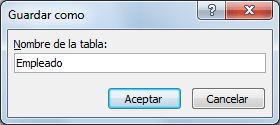
Es en ese momento que tenemos la oportunidad para dar un nombre descriptivo a la tabla de manera que siempre sepamos el tipo de información que guarda. Al pulsar el botón Aceptar verás reflejado el nuevo nombre de la tabla.
como se añaden los campos
Es muy sencillo agregar campos a una tabla, y esto es posible inclusive si la tabla tiene ya datos cargados. Trabajaremos con el mismo cuadro que utilizáramos para definir la tabla. Seguramente habremos notado que para que la dirección sea completa está faltando un campo para la Provincia, que es justamente lo que agregaremos.
Ingresaremos entonces a Access y abriremos la base de datos Practica.mdb.
Como ya vimos, el cuadro de diálogo Base de datos (figura 1.8 del Capítulo 1) dispone de un botón para Diseñar o modificar la estructura de una tabla, pero existe otro modo de acceder al modo diseño.

Toda vez que accedamos a un formulario, un informe, o una tabla, como en este caso, aparecerá en la barra de botones, a la izquierda un icono tipo lista como el que se muestra en la figura 3.6.
Pulsando donde se indica, se abrirá la lista que aparece debajo; allí podremos elegir el modo Diseño si estamos en el modo datos (tabla) o como modo Datos si estamos modificando el objeto (en modo diseño).
Los modos de trabajo posibles dependen del objeto de que se trate; trabajando con formularios y con tablas se mostrarán dos modos, y con informes y consultas tres; pero no debemos equivocarnos, lo que nos muestra el icono no es el modo en que se encuentra actualmente el objeto, sino el modo alternativo al que pasaremos si lo pulsamos.
Esto significa que podemos cambiar de un modo al otro, lo que nos permite una forma muy rápida de retocar el diseño si, al ingresar los datos, notamos que algo no está bien, como por ejemplo tipos de datos, longitudes, campos que faltan, etc.
1. En el cuadro Base de datos pulsemos doble clic sobre Clientes, con lo cual se abrirá la mencionada tabla en el modo hoja de datos (figura 2.6 de Capítulo 2). Lo que haremos a continuación será modificar el diseño de la tabla; para ello...
2. Pulsemos el botón de diseño (en el mismo cuadro Base de datos), con lo que aparecerá la cuadrícula de diseño para esta tabla (que ya vimos en la figura 2.3) y estaremos en condiciones de modificar cualquier detalle de la estructura de la tabla o agregar campos, que es lo que haremos a continuación.
3. Agregaremos ahora el campo para la provincia. Para ello nos ubicamos en la primera columna del primer renglón libre (debajo de TELEFONO) y escribimos allíPROVINCIA como nombre del campo.
4. Pulsemos Tabulador para pasar a la definición del tipo de dato.
5. Para el tipo de dato seleccionamos Texto y en el recuadro Propiedades del campo le asignamos un tamaño de 22 caracteres.
6. Pulsemos sobre la propiedad Requerido (en el sector inferior) y seleccionemosSí.
7. Pasando a Descripción con Tabulador escribimos "Nombre de la Provincia".
8. Pulsemos el botón grabar para guardar estos últimos cambios.
El campo que agregamos siempre debe contener datos, debido a que lo definimos con la propiedad Requerido. Cuando grabemos la tabla, Access verificará la coherencia de todos sus datos y encontrará un error; un campo Requerido se encuentra vacío, ya que no hemos ingresado aún el nombre de la provincia en ningún registro. El error está indicado en el cuadro de la figura 3.7, pues el campo Provincia se destaca en negro.
9. Contestaremos No, ya que conocemos cuál es el motivo del error que se muestra; de esta forma la tabla será grabada con los cambios que hemos hecho en su diseño.
 Figura 3.7 |
10. Pulsando el botón correspondiente en la barra de botones o bien el botón Abrir, del cuadro de diálogo Base de datos, pasemos a modo ingreso de datos (hoja de datos) y ya estaremos en condiciones de completar el campo agregado para todos los registros, colocándole a cada uno la provincia correspondiente, si bien no haremos esto por ahora.
COMO SE CONFIGURAN LOS CAMPOS
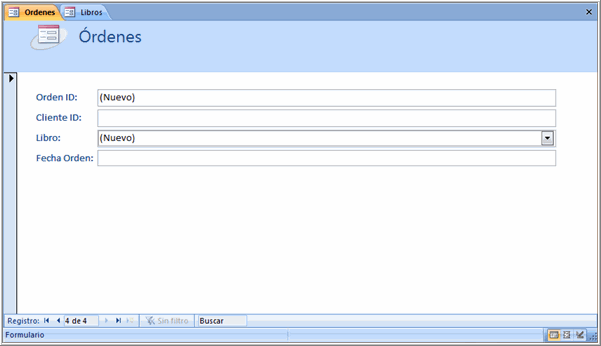
Algunas veces es necesario configurar las propiedades de los campos de los formularios. Por ejemplo, en el formulario Nuevas Órdenes de la librería, es necesario que el campo fecha se complete automáticamente con el día en el que se está realizando la orden. De esta manera, el usuario no tendrá que preocuparse de escribir la fecha en el formulario, ya que éste lo hará por sí solo.
Cómo configurar las propiedades de un campo
Para configurar las propiedades de un campo, en Vista Diseño:
Paso 1:
Resalta el campo que deseas en el formulario.
Paso 2:
Abre la Hoja de Propiedades.
Paso 3:
Configura la propiedad del campo deseado.
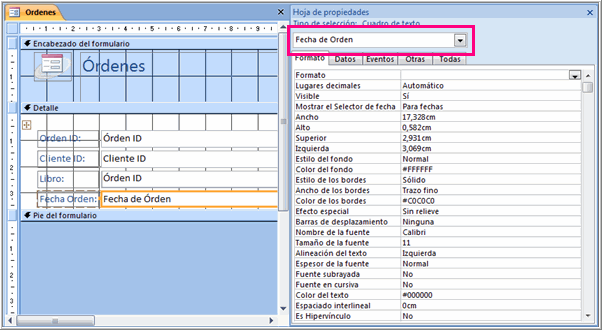
En el ejemplo, es necesario configurar el campo Fecha de Orden para que se complete automáticamente con la fecha en la que se realice el pedido.
Observa la siguiente imagen, y nota el subrayado para el campo Fecha de Orden en el formulario. En la Hoja de Propiedades, cuentas con Fecha de Orden en la lista desplegable de tipo Selección.
COMO SE AÑADEN REGISTROS
AGREGAR REGISTROS EN ACCESS
Una vez que hemos creado la estructura de la base de datos, ya sea en la vista Diseño o en la vista Hoja de datos, el siguiente paso es insertar registros en una tabla de Access. Un registro es una fila de datos la cual tendrá un valor para cada campo de la tabla.
ABRIR LA TABLA EN LA VISTA HOJA DE DATOS
El primer paso para iniciar con la inserción de un registro es abrir nuestra base de datos de Access y posteriormente abrir la tabla donde insertaremos la información. Es importante abrir la tabla en la vista Hoja de datos y para ello es suficiente con hacer doble clic sobre el nombre de la tabla o hacer clic derecho y seleccionar la opción Abrir.
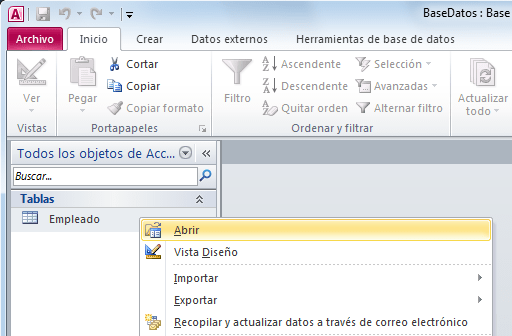
Una vez abierta la tabla de nuestra base de datos podremos observar una cuadrícula con los títulos de los campos de la tabla en la parte superior.

CÓMO AGREGAR REGISTROS EN ACCESS
Para iniciar con la captura de datos en la tabla solamente debes hacer clic por debajo del título del primer campo y capturar la información correspondiente.
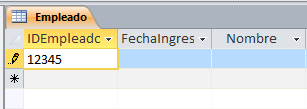
De inmediato observarás un pequeño icono al lado izquierdo de la fila que indicará que has iniciado con al captura de los datos de ese registro. Para capturar la información de otro campo tenemos dos opciones: pulsar la tecla Tabulador lo cual nos llevará a la siguiente columna o simplemente hacer clic sobre el campo que deseamos capturar.
INGRESAR UNA FECHA EN ACCESS
Cuando tengas un campo que ha sido previamente definido como un campo de tipo Fecha observarás que Access muestra un pequeño icono en forma de calendario a la derecha de la celda de captura.
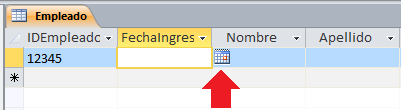
Al pulsar sobre este icono se mostrará un calendario de donde podrás seleccionar la fecha adecuada.
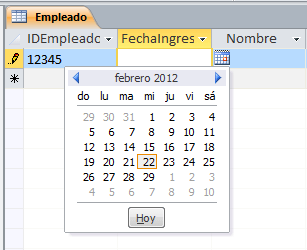
Si no deseas utilizar este calendario simplemente introduce la fecha directamente en el campo con el formato adecuado que es utilizando una diagonal “/” como separador del día, mes y año. Por ejemplo, la siguiente fecha sería un dato válido en Access: 23/02/12.
INGRESAR DATOS MONETARIOS EN ACCESS
Para ingresar un dato en una columna de tipo Moneda no es necesario capturar el símbolo “$” ni tampoco será necesario capturar el carácter separador de miles. Por ejemplo, si deseo especificar un salario de $45,000 para un registro de la tabla solamente debo ingresar el valor: 45000.

Una vez que sea capturado este dato Access presentará la información adecuadamente es decir, agregará el símbolo “$” y también colocará los separadores de miles correspondientes.
Para capturar la información de un nuevo registro solamente debes hacer clic en el inicio de la nueva fila y capturar la información para cada uno de los campos.
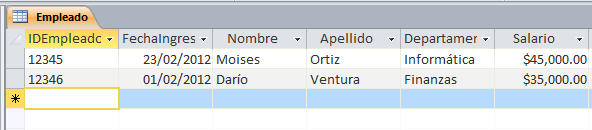
Finalmente debemos pulsar el botón Guardar para asegurarnos que los datos ingresados sean permanentes en la tabla.
UNA ALTERNATIVA PARA AGREGAR REGISTROS EN ACCESS
El método que acabamos de revisar es muy útil cuando tú mismo agregarás datos a una tabla. Sin embargo, cuando será una tercera persona la que hará el ingreso de información a la base de datos es recomendable utilizar Formularios especialmente si la otra persona no tiene conocimientos en Access ya que los Formularios nos ayudarán a evitar errores de captura.

Comentarios
Publicar un comentario