2. CREACIÓN DE FORMULARIOS
CREACIÓN DE FORMULARIOS
Un formulario en Access es muy similar a un formulario en papel el cual tiene el formato adecuado para desplegar las etiquetas y la información. En Access podemos crear formularios que contengan todos los campos de una tabla.
RAZONES PARA CREAR UN FORMULARIO EN ACCESS
Cuanto tienes una tabla formada por muchos campos (columnas), no es posible visualizar toda la información en el monitor, es necesario mover la barra espaciadora para conocer la información de algún registro específico.
Una razón para crear un formulario en Access es porque deseamos ver todos los campos de un registro en una sola pantalla.
PASOS PARA CREAR UN FORMULARIO EN ACCESS
El primer paso para crear un formulario es seleccionar la tabla en la cual se basará el formulario y posteriormente ir a la ficha Crear donde pulsaremos el botón Formulario e inmediatamente observaremos el formulario en pantalla
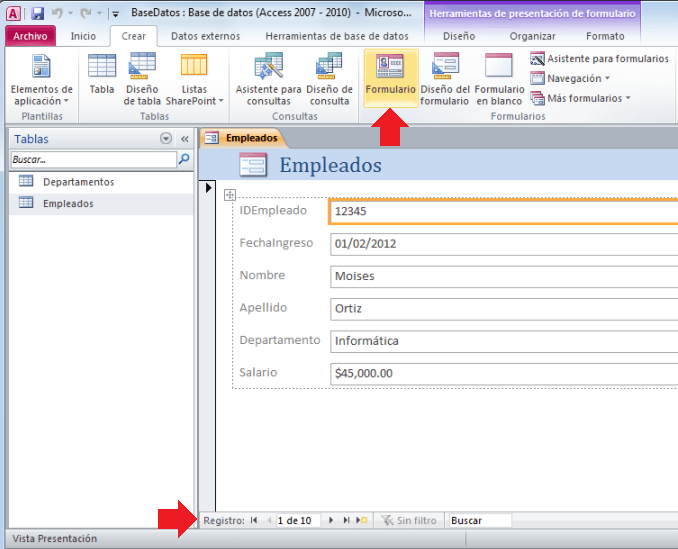
En la parte inferior del formulario podrás observar un grupo de controles que nos permitirán desplazarnos entre todos los registros de la tabla.
GUARDAR EL FORMULARIO
Finalmente debemos pulsar el botón Guardar para asignar un nombre a nuestro nuevo formulario y guardarlo como parte de nuestra base de datos Access.

Podrás acceder al formulario desde el panel izquierdo que despliega los objetos de Access
TIPOS DE FORMULARIOS:
Crear un formulario a partir de una tabla o consulta existente en Access
Para crear un formulario a partir de una tabla o consulta de la base de datos, en el panel de navegación, haga clic en la tabla o consulta que contenga los datos del formulario y, en la pestaña Crear, haga clic en Formulario.
Access crea un formulario y lo abre en la vista Presentación. En caso necesario, se pueden realizar cambios de diseño, como ajustar el tamaño de los cuadros de texto para que quepan los datos. Para más información, consulte el artículo sobre cómo usar la herramienta de formulario.
Crear un formulario en blanco en Access
- Para crear un formulario sin controles ni elementos con formato previo: en la pestaña Crear, haga clic en Formulario en blanco. Access abre un formulario en blanco en la vista Presentación y muestra el panel Lista de campos.
- En este Lista de campos panel, haga clic en el signo más (+) situado junto a la tabla o las tablas que contienen los campos que quiera ver en el formulario.
- Para agregar un campo al formulario, haga doble clic en él o arrástrelo hasta el formulario. Para agregar varios campos a la vez, mantenga presionada la tecla CTRL y haga clic en varios campos. Después, arrástrelos todos juntos hasta el formulario.Nota: El orden de las tablas en el panel Lista de campos puede cambiar según qué parte del formulario esté seleccionada en ese momento. Si no puede agregar un campo al formulario, pruebe a seleccionar otra parte distinta e intente agregar el campo de nuevo.
- Use las herramientas del grupo Controles en la pestaña Herramientas de presentación de formulariopara incluir en el formulario un logotipo, un título, números de página o la fecha y la hora.
- Si desea agregar una mayor variedad de controles al formulario, haga clic en Diseño y use las herramientas del grupo Controles.
Crear un formulario dividido en Access
Un formulario dividido proporciona dos vistas de los datos al mismo tiempo: una vista Formulario y una vista Hoja de datos. Este formulario reporta las ventajas de ambos tipos de formularios en uno solo. Por ejemplo, se puede usar la parte correspondiente a la hoja de datos para buscar rápidamente un registro y, después, usar la parte correspondiente al formulario para verlo o editarlo. Las dos vistas están conectadas al mismo origen de datos y están en todo momento sincronizadas entre ellas.
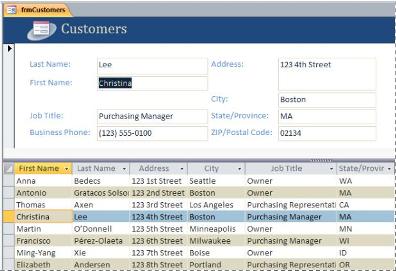
Para crear un formulario dividido con la herramienta Formulario dividido, en el panel de navegación, haga clic en la tabla o consulta que contiene los datos. Después, en la pestaña Crear, haga clic en Más formularios y en Formulario dividido.
Access crea el formulario, en el que podrá realizar cambios de diseño. Así, por ejemplo, puede ajustar el tamaño de los cuadros de texto para que quepan los datos en caso necesario. Para aprender a usar un formulario dividido, vea el artículo sobre cómo crear un formulario dividido.
Crear un formulario que muestre varios registros en Access
Un formulario de varios elementos (también denominado formulario continuo) resulta útil si se desea disponer de un formulario que muestre varios registros, pero que sea más personalizable que una hoja de datos. Para crearlo se usa la herramienta Varios elementos.
- En el panel de navegación, haga clic en la tabla o consulta que contiene los datos que desee ver en el formulario.
- En la pestaña Crear, haga clic en Más formularios > Varios elementos.
Access crea el formulario y lo abre en la vista Presentación. En esta vista puede realizar cambios de diseño en el formulario mientras visualiza los datos. Así, puede ajustar el tamaño de los cuadros de texto para que quepan los datos. Para más información, vea Crear un formulario mediante la herramienta Varios elementos.
Crear un formulario que contenga un subformulario en Access
A menudo, cuando trabaja con datos relacionados almacenados en tablas distintas, necesita ver los datos de varias tablas o consultas en el mismo formulario. Los subformularios son un buen modo de lograrlo. Dado que existen varios modos de agregar un subformulario según las necesidades, vea el artículo Crear un formulario que contiene un subformulario (formulario de uno a varios) para obtener más información.
Crear un formulario de navegación en Access
Un formulario de navegación es, simplemente, un formulario que contiene un control de navegación. Este tipo de formularios constituye un enorme aliciente en cualquier base de datos, pero crear uno resulta especialmente importante si tiene previsto publicar una base de datos en la web, ya que el panel de navegación de Access no se muestra en un explorador.
- Abra la base de datos a la que vaya a agregar un formulario de navegación.
- En el grupo Formularios de la pestaña Crear, haga clic en Navegación y elija el estilo de navegación que desee.
COMO AGREGAR CONTROLES A LOS FORMULARIOS EN ACCESS Y DISEÑO
Cuando se desea personalizar un formulario, vista o informe de Access, la tarea más común es agregar o modificar controles. Estos son los cuadros, botones, cuadros combinados y otras herramientas que usará para agregar, editar y mostrar los datos.
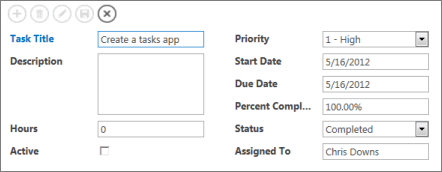
Si está trabajando en una aplicación web de Access o una base de datos de escritorio de Access, puede agregar controles de una de dos maneras:
- Para crear un control que depende de un campo, es decir, un control que mostrará y le permitirá editar datos de una tabla, abra la Lista de campos (Alt+F8) y arrastre el campo de la lista al formulario, vista o informe. Access agrega un control apropiado para el tipo de datos almacenados en el campo.
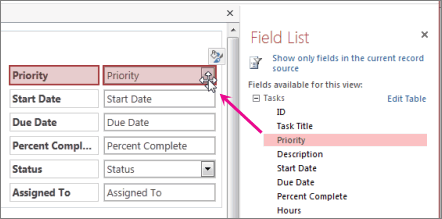 Sugerencia: Si crea un formulario mediante la herramienta formulario en una base de escritorio de Access, Access crea automáticamente controles dependientes para todos los campos en el origen de registros.
 - Para crear un control independiente, haga clic en un control en la ficha Diseño de la cinta de opciones. En una aplicación web de Access, el control aparece en la vista inmediatamente. En una base de datos de escritorio, deberá hacer clic en el formulario, vista o informe donde desee colocar el control.
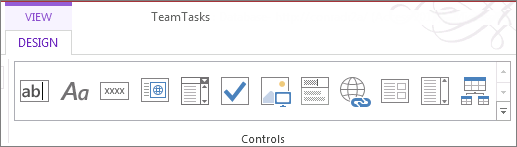 Si lo desea, puede convertir un control independiente en un control dependiente editando las propiedades del control. Si está utilizando una base de datos de escritorio para ver las propiedades y luego seleccione un nombre de campo de la lista desplegable Origen del Control, presione F4.
Comprender el enlace con controles
Los controles pueden ser dependientes, independientes o calculados:
-
Control dependiente Un control cuyo origen de datos es un campo de una tabla o consulta se denomina control dependiente. Los controles dependientes se usan para mostrar los valores que proceden de los campos de la base de datos. Los valores pueden ser texto, fechas, números, valores Sí/No, imágenes o gráficos. Por ejemplo, un cuadro de texto que muestre el apellido de un empleado podría obtener esta información del campo apellidos de la tabla empleados.
-
Control independiente Un control que no tiene orígenes de datos (como un campo o una expresión) se denomina control independiente. Los controles independientes se usan para mostrar información, imágenes, líneas o rectángulos. Por ejemplo, una etiqueta que muestra el título de un formulario es un control independiente.
-
Control calculado Un control cuyo origen de datos es una expresión, en lugar de un campo, se denomina control calculado. El valor que se desea usar como origen de los datos del control se especifica definiendo una expresión. Una expresión puede ser una combinación de operadores (como = y + ), nombres de control, nombres de campo, funciones que devuelven un único valor y valores constantes. Por ejemplo, la siguiente expresión calcula el precio de un elemento con un descuento del 25 % multiplicando el valor del campo Precio por un valor constante (0,75).
= [Precio unitario] * 0,75
Una expresión puede usar datos de un campo de la tabla o consulta subyacente de un formulario o informe, o datos de otro control del formulario o informe.
Nota: Los cálculos también se pueden realizar en tablas agregando un campo calculado o en las consultas escribiendo una expresión en la fila campo de la cuadrícula de la consulta. A continuación, puede enlazar formularios e informes a esas tablas o consultas y los cálculos aparecen en los formularios o informes sin necesidad de crear un control calculado.
Al crear un formulario o informe, es probable que sea más eficaz agregar y organizar primero todos los controles dependientes, especialmente si ellos forman la mayoría de los controles del objeto. A continuación, puede Agregar los controles independientes y calculados que completen el diseño mediante las herramientas del grupo controles de la pestaña diseño , en la vista presentación o la vista Diseño.
Puede enlazar un control a un campo identificando el campo desde el que el control toma sus datos. Puede crear un control enlazado con el campo seleccionado arrastrando el campo desde el panel lista de camposhasta el formulario o informe. El panel lista de campos muestra los campos de la tabla o consulta subyacente del formulario. Para mostrar el panel lista de campos , abra el objeto en la vista presentación o la vista Diseño y, a continuación, en la pestaña diseño , en el grupo herramientas , haga clic en agregar campos existentes. Al hacer doble clic en un campo en el panel lista de campos , Access agrega al objeto el tipo de control adecuado para ese campo.
Como alternativa, puede enlazar un campo a un control escribiendo el nombre del campo en el propio control (si el objeto está abierto en la vista Diseño) o en el cuadro de la propiedad origen del control de la hoja de propiedades del control. La hoja de propiedades define las características del control, como su nombre, el origen de sus datos y su formato. Para mostrar u ocultar la hoja de propiedades, presione F4.
Usar el panel lista de campos es la mejor manera de crear un control dependiente por dos motivos:
-
Access rellena automáticamente la etiqueta adjunta del control con el nombre del campo (o el título definido para ese campo en la tabla o consulta subyacente), por lo que no es necesario escribir la etiqueta del control usted mismo.
-
Access establece automáticamente muchas de las propiedades del control en los valores adecuados según las propiedades del campo en la tabla o consulta subyacente (como las propiedades formato, lugaresdecimales y máscara de entrada ).
Control dependiente Un control cuyo origen de datos es un campo de una tabla o consulta se denomina control dependiente. Los controles dependientes se usan para mostrar los valores que proceden de los campos de la base de datos. Los valores pueden ser texto, fechas, números, valores Sí/No, imágenes o gráficos. Por ejemplo, un cuadro de texto que muestre el apellido de un empleado podría obtener esta información del campo apellidos de la tabla empleados.
Control independiente Un control que no tiene orígenes de datos (como un campo o una expresión) se denomina control independiente. Los controles independientes se usan para mostrar información, imágenes, líneas o rectángulos. Por ejemplo, una etiqueta que muestra el título de un formulario es un control independiente.
Control calculado Un control cuyo origen de datos es una expresión, en lugar de un campo, se denomina control calculado. El valor que se desea usar como origen de los datos del control se especifica definiendo una expresión. Una expresión puede ser una combinación de operadores (como = y + ), nombres de control, nombres de campo, funciones que devuelven un único valor y valores constantes. Por ejemplo, la siguiente expresión calcula el precio de un elemento con un descuento del 25 % multiplicando el valor del campo Precio por un valor constante (0,75).
Nota: Los cálculos también se pueden realizar en tablas agregando un campo calculado o en las consultas escribiendo una expresión en la fila campo de la cuadrícula de la consulta. A continuación, puede enlazar formularios e informes a esas tablas o consultas y los cálculos aparecen en los formularios o informes sin necesidad de crear un control calculado.
Access rellena automáticamente la etiqueta adjunta del control con el nombre del campo (o el título definido para ese campo en la tabla o consulta subyacente), por lo que no es necesario escribir la etiqueta del control usted mismo.
Access establece automáticamente muchas de las propiedades del control en los valores adecuados según las propiedades del campo en la tabla o consulta subyacente (como las propiedades formato, lugaresdecimales y máscara de entrada ).
PARTES DE UN FORMULARO
Cabeza
 Corresponde al extremo superior del formulario en el cual se introducen todos los datos iniciales del formulario, como es el título, la identificación del organismo, la denominación de la forma, etc.
En pocas palabras, esta parte del formulario es considerada como la introducción en torno a la acción que se desarrollará en el cuerpo del formulario.
Aquí se suelen colocar ciertos elementos fijos, o sea, aquellos que no generan ningún cambio entre registro y otro. Sus datos solo se visualizan una vez por cada página, sólo en vista preliminar.
Encabezado del formulario
Este se muestra en la zona superior del formulario.
Encabezado de página
También se encuentra en la sección superior del formulario, específicamente debajo del formulario y sobre el detalle.
Detalle
Es en esta parte donde se encuentran los registros según el tipo de formulario, donde al ser continuo se muestran muchas líneas donde se colocará cada registro; y si es simple aparece un registro por página.
Identificación
En esta sección se coloca el nombre de la identidad, la fecha, el título y el código del formulario.
Instrucciones
Parte del formulario que muestra la forma en que se debe de llenar el formulario, muestra su distribución final.
Cuerpo del formulario
 Es la parte que contiene la mayor cantidad de datos de todo el formulario, en la cual se centra la acción implícita determinado según el uso de la forma y la información que se desea conseguir.
Aquí se llega a analizar las decisiones en función a los datos y se distribuyen estos partiendo de una secuencia lógica.
Pie
Se trata del extremo inferior del formulario, en el cual se coloca todos los datos que concluyen o cierran el formulario, también se colocan los sellos y las firmas con las cuales se confirman o aprueba la información o datos suministrados en el cuerpo del formulario. Del mismo modo el pie contiene el código de registro.
También se le conoce como conclusión, ya que contienen todos los datos que validan el contenido de este documento. En esta parte también se suelen colocar elementos fijos como ocurre con el encabezado. Sus datos se visualizan una sola vez por cada página.
Pie del formulario
Es la zona que ocupa la parte inferior del formulario.
VÍDEO TUTORIAL PARA MAYOR COMPRENSIÓN ACERCA DEL TEMA ESPERO QUE LES AGRADE !!!!!!!!!!!!!!!!!!!!!!!!!!!!!!!!!!!
Comentarios
Publicar un comentario